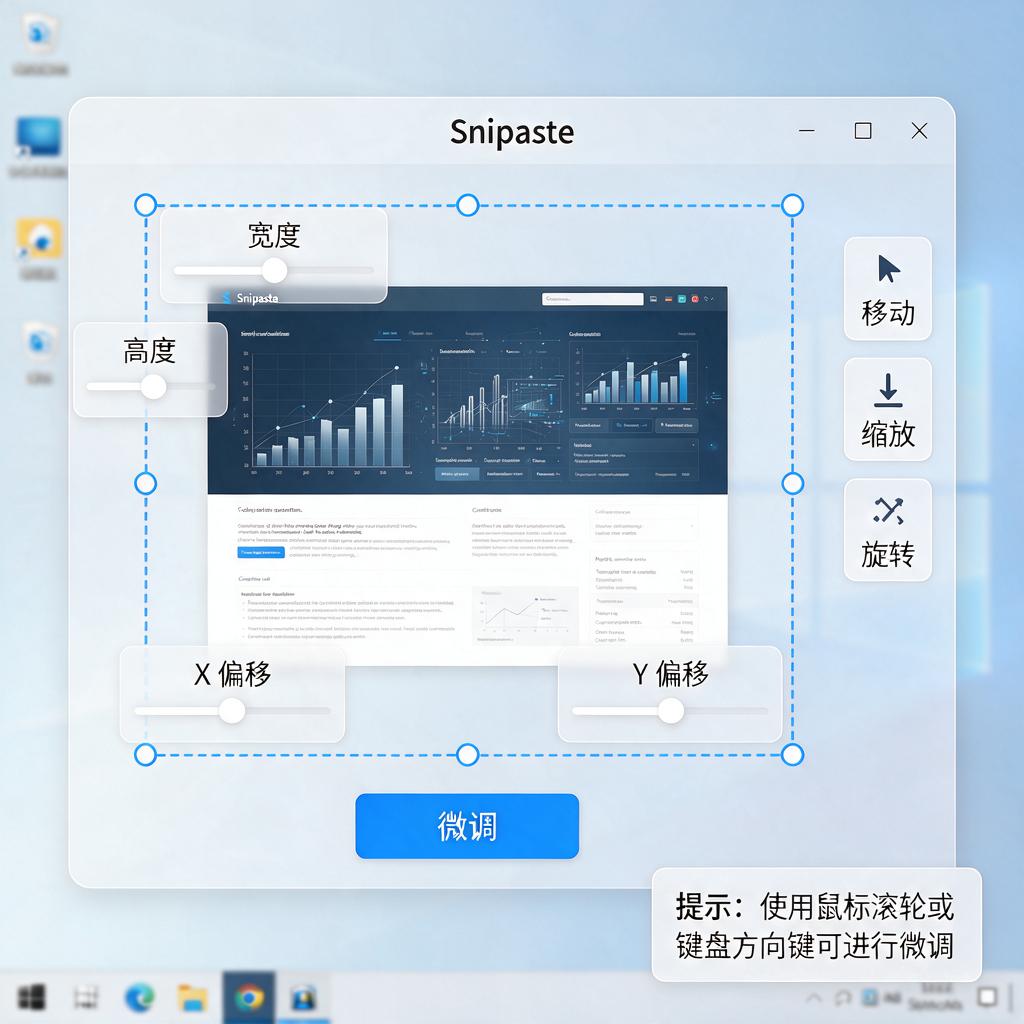
Snipaste WebAssembly插件如何安装使用及功能兼容性怎样?
Snipaste WebAssembly插件
// 定义一个简单的函数,供 Snipaste 调用
[no_mangle]
pub extern "C" fn main() {
// 这里可以编写插件的主要逻辑
println!("Hello from WebAssembly plugin!");
}
Snipaste WebAssembly插件如何安装?
想要安装Snipaste的WebAssembly插件,其实操作起来并不复杂,下面我会一步步详细说明,确保你能够顺利完成安装。
第一步,确认你的Snipaste版本。因为WebAssembly插件通常需要特定版本的Snipaste来支持,所以先打开Snipaste,查看一下它的版本信息。如果版本过旧,可能需要先升级到最新版本。升级方法很简单,一般去Snipaste的官方网站下载最新版安装包,然后运行安装程序即可。
第二步,下载WebAssembly插件。这一步需要你去Snipaste的官方插件市场或者相关的社区论坛找找看,有没有适合你版本的WebAssembly插件。找到后,确保下载的是安全可靠的版本,避免下载到恶意软件。下载完成后,你会得到一个插件文件,通常是.dll或者类似的格式。
第三步,安装插件。这一步是将下载好的插件文件放到Snipaste的插件目录下。一般来说,Snipaste的插件目录位于它的安装文件夹下的plugins子文件夹里。如果你不确定具体位置,可以在Snipaste的设置里找找看,或者在网上搜索一下“Snipaste插件目录位置”这样的关键词,应该能找到答案。找到插件目录后,把下载好的插件文件复制进去就可以了。
第四步,重启Snipaste。安装完插件后,为了确保插件能够正常加载,需要重启一下Snipaste。重启后,你可以在Snipaste的设置或者插件管理界面里查看一下,看看WebAssembly插件是否已经成功安装并启用。
第五步,测试插件功能。安装并启用插件后,最好测试一下它的功能是否正常。比如,你可以尝试使用插件提供的一些特定功能,看看Snipaste是否能够正确响应。如果一切正常,那就说明插件安装成功了。
如果在安装过程中遇到任何问题,比如找不到插件目录、插件无法加载等,不要慌张。可以先检查一下插件是否与你的Snipaste版本兼容,或者尝试重新下载插件文件。如果问题依旧存在,可以去Snipaste的官方论坛或者社区寻求帮助,那里有很多热心的用户和技术人员会为你解答问题。
总的来说,安装Snipaste的WebAssembly插件并不难,只要按照上面的步骤一步步来,相信你能够顺利完成安装并享受到插件带来的便利。希望这些说明能够对你有所帮助!
Snipaste WebAssembly插件有哪些功能?
Snipaste 是一款功能强大的截图工具,它支持通过 WebAssembly 技术开发插件来扩展功能。以下是 Snipaste WebAssembly 插件常见的一些功能介绍,帮助你更好地了解并使用它。
首先,Snipaste WebAssembly 插件能够实现高级图像编辑功能。普通的截图工具可能只提供简单的裁剪、标注等基础功能,但借助 WebAssembly 插件,你可以进行更复杂的图像处理。比如,你可以对截图进行模糊处理,保护截图中的敏感信息;还能进行色彩调整,改变截图的亮度、对比度、饱和度等参数,让截图效果更符合你的需求;甚至可以进行图像滤镜添加,给截图添加复古、黑白、暖色调等不同风格的滤镜,让截图更具艺术感。
其次,文字识别功能也是 Snipaste WebAssembly 插件的一大亮点。在截图后,如果截图中有文字内容,通过插件的文字识别功能,你可以快速将截图中的文字提取出来。这对于需要从图片中获取文字信息的场景非常实用,比如你看到一篇文档的截图,想要对其中的文字进行编辑、复制或者翻译,就可以使用这个功能,大大提高了工作效率。
再者,插件还支持自定义快捷键和操作流程。每个人使用截图工具的习惯不同,通过 WebAssembly 插件,你可以根据自己的需求设置独特的快捷键组合。比如,你可以将截图后直接保存到指定文件夹、截图后自动打开编辑窗口等操作绑定到特定的快捷键上,让截图操作更加便捷高效。而且,你还能自定义操作流程,比如先截图,然后自动进行某种图像处理,最后保存,通过插件可以轻松实现这样一系列连贯的操作。
另外,Snipaste WebAssembly 插件还能实现与外部应用的集成。它可以和其他你常用的软件进行联动,比如与办公软件集成,在截图后直接将截图插入到文档中;与云存储服务集成,截图后自动上传到云端,方便你在不同设备上访问和使用截图。这种集成功能让截图工具不再孤立,而是成为你工作流中的一个有机组成部分。
最后,插件还具备强大的扩展性。随着技术的不断发展和用户需求的不断变化,开发者可以持续为插件添加新的功能。你可以关注插件的更新动态,及时获取新的功能,让 Snipaste 始终满足你的各种截图和处理需求。
总之,Snipaste WebAssembly 插件通过丰富的功能,为用户提供了更加个性化、高效、强大的截图体验。无论你是普通用户还是专业人士,都能从中找到适合自己的功能,提升工作和生活的效率。
Snipaste WebAssembly插件兼容哪些浏览器?
Snipaste 是一个强大的截图工具,它支持通过 WebAssembly 技术来扩展其功能,让用户能在浏览器中直接使用截图相关操作。关于 Snipaste WebAssembly 插件兼容的浏览器,下面为你详细介绍。
目前,主流的现代浏览器对 WebAssembly 的支持都比较好,Snipaste WebAssembly 插件能够兼容多种常见浏览器。
首先是谷歌 Chrome 浏览器,它是基于 Chromium 开源项目开发的,对 WebAssembly 有着出色的支持。无论是 Windows 系统、macOS 系统还是 Linux 系统下的 Chrome 浏览器,只要版本不是过于陈旧,都能很好地兼容 Snipaste WebAssembly 插件。一般来说,近几个版本的 Chrome 都能稳定运行该插件,为用户提供流畅的截图体验。
其次是微软的 Edge 浏览器,新版 Edge 同样基于 Chromium 内核,和 Chrome 类似,在 WebAssembly 支持方面表现优异。在 Windows 10 及更高版本系统上,使用新版 Edge 浏览器安装并使用 Snipaste WebAssembly 插件不会有兼容性问题,能充分发挥插件的各项功能。
还有 Mozilla Firefox 浏览器,它也积极支持 WebAssembly 技术。在较新的版本中,Firefox 能够顺利加载和运行 Snipaste WebAssembly 插件。不过,由于 Firefox 的更新策略和内核特点,相比 Chrome 和 Edge,在某些极端情况下可能会出现一些细微的兼容性差异,但大多数情况下都能正常使用。
另外,苹果的 Safari 浏览器在较新的版本中也开始加强对 WebAssembly 的支持。如果你使用的是 macOS 系统或者 iOS 系统上的新版 Safari,也有机会使用 Snipaste WebAssembly 插件,不过可能需要根据具体版本进行一些适配和调试。
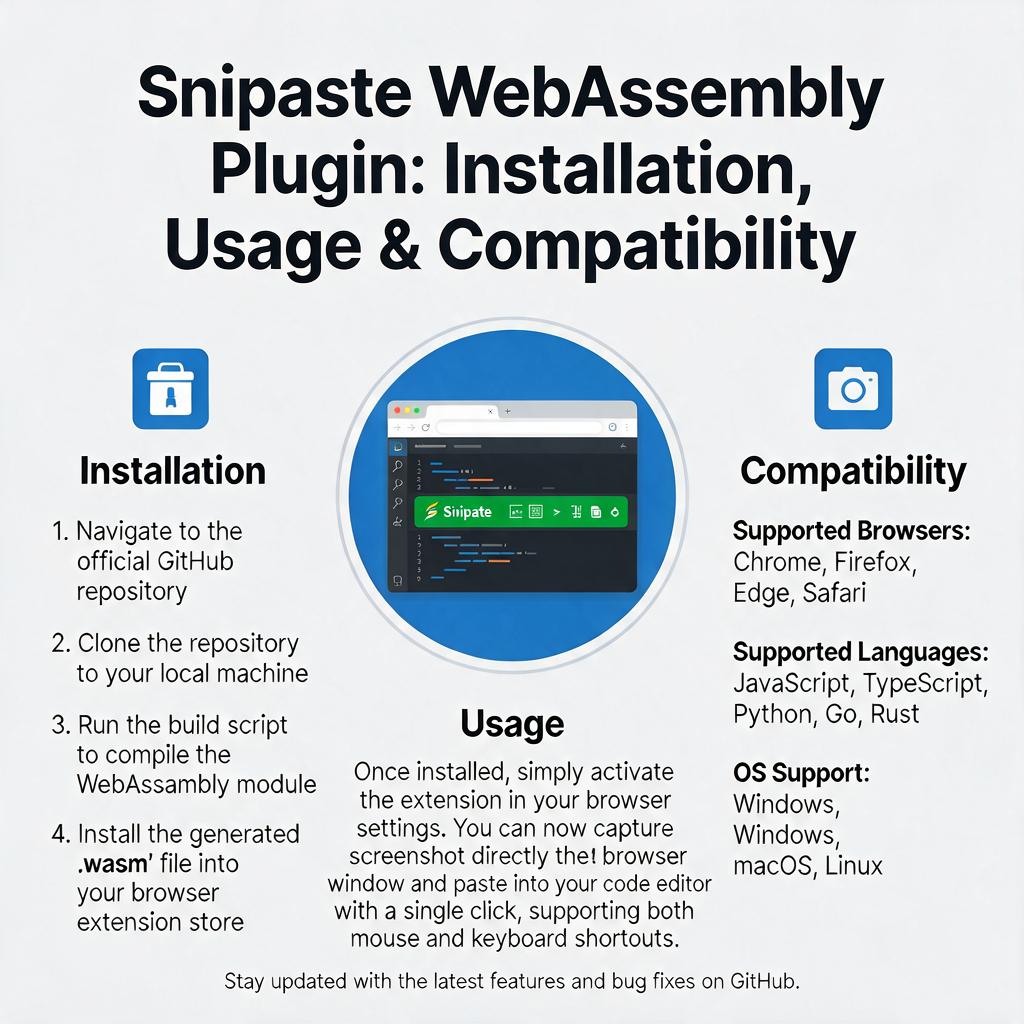
总的来说,为了确保 Snipaste WebAssembly 插件能稳定运行,建议将浏览器更新到最新版本。这样不仅能获得更好的兼容性,还能享受到浏览器本身带来的性能提升和安全保障。如果你在使用过程中遇到兼容性问题,可以尝试清除浏览器缓存、更新浏览器或者查看 Snipaste 官方文档获取更多帮助。