如何将截图中的文字生成条形码?
截图文字条形码生成
想生成包含截图文字的条形码其实很简单,即使是完全不懂技术的小白也能轻松完成。整个过程主要分为三个核心步骤:准备文字内容、选择生成工具、调整格式并保存。接下来我会用最通俗的语言详细说明每一步的操作方法,确保你能顺利完成。
第一步是准备需要生成条形码的文字内容。这里的文字可以是任意信息,比如产品编号、订单号、个人标识码等。如果是从截图里提取文字,建议先用手机或电脑自带的图片查看工具放大截图,手动将文字逐字输入到记事本或Word文档里保存。这一步的关键是确保文字准确无误,因为条形码生成后无法直接修改内容,如果文字有误会导致后续扫描失败。如果文字较多,可以分段复制粘贴,避免遗漏。
第二步是选择合适的条形码生成工具。推荐使用在线生成器,比如“在线条形码生成器”“QR Code Generator”这类免费网站。打开网站后,通常能看到一个输入框,直接把第一步准备好的文字粘贴进去。接下来选择条形码类型,常见的有CODE 128、EAN-13、UPC-A等,如果不知道选哪种,默认选CODE 128即可,它支持字母和数字的混合输入,兼容性最好。部分工具还支持调整条形码颜色、大小和背景色,建议保持默认黑色条形码配白色背景,这样扫描识别率最高。
第三步是生成并保存条形码。输入文字并选好类型后,点击“生成”或“Create”按钮,网站会立即显示条形码图片。此时右键点击图片,选择“图片另存为”,将条形码保存到电脑桌面或指定文件夹。如果需要更高清的版本,可以查看工具是否提供“下载矢量图”选项(通常为SVG或PDF格式),矢量图放大后不会模糊,适合打印或嵌入文档。保存后建议用手机扫描测试一下,确认能正常识别文字内容。
如果遇到条形码无法扫描的情况,可能是文字过长或包含特殊字符。CODE 128类型最多支持约80个字符,如果文字超过限制,需要缩短内容或分多个条形码生成。另外,避免在文字里使用空格、斜杠等符号,这些可能影响扫描识别。如果是从截图提取的文字包含换行符,生成前需手动删除所有换行,确保文字是连续的一行。
整个过程不需要安装任何软件,全程免费且操作简单。无论是学生做作业、商家管理库存,还是个人制作标识,都能通过这种方法快速生成条形码。如果经常需要生成,可以将常用工具收藏到浏览器书签,下次直接打开使用,效率更高。
截图文字如何生成条形码?
想要将截图中的文字生成条形码,其实是一个结合了图像识别和条形码生成技术的过程。下面,我会一步步详细解释如何操作,即使你是小白也能轻松上手。
第一步:提取截图中的文字
首先,你需要将截图中的文字提取出来。这一步通常需要使用到OCR(光学字符识别)技术。现在市面上有很多OCR工具可供选择,比如一些手机APP或者在线OCR网站。使用这些工具时,你只需上传截图,工具就会自动识别并提取出文字内容。记得检查提取的文字是否准确无误,因为后续的条形码生成都是基于这些文字的。
第二步:选择条形码生成工具
有了文字内容后,接下来就是选择条形码生成工具了。同样,市面上也有很多条形码生成器可供选择,有在线的也有离线的。你可以根据自己的需求选择合适的工具。在选择时,可以关注工具的易用性、支持的条形码类型以及生成质量等方面。
第三步:输入文字并生成条形码
打开你选择的条形码生成工具,通常会有一个输入框或者类似的区域让你输入要生成条形码的文字。将第一步中提取的文字粘贴到这里,然后选择你想要的条形码类型(比如CODE 128、EAN-13等)。接着,点击生成或者类似的按钮,工具就会根据你输入的文字生成对应的条形码了。
第四步:保存或导出条形码
生成条形码后,你可以根据需要将其保存为图片格式(比如PNG、JPG等)或者直接打印出来。如果选择保存为图片,记得选择一个清晰的分辨率,以确保条形码在打印或扫描时能够清晰识别。
整个过程其实并不复杂,只需要按照上述步骤一步步操作就可以了。当然,如果你对图像识别或条形码生成技术有更深入的了解,也可以尝试自己编写程序来实现这个过程。不过对于大多数用户来说,使用现成的工具会更加方便快捷。
希望这个解释能够帮助你理解如何将截图中的文字生成条形码。如果你在操作过程中遇到任何问题,也可以随时查阅相关工具的帮助文档或者在线搜索解决方案。祝你操作顺利!
截图文字生成条形码的工具?
想要将截图中的文字内容生成条形码,其实可以通过一些简单实用的工具来实现。这类工具通常分为在线版和软件版两种形式,下面分别介绍两种类型的工具及其操作步骤,帮助你轻松完成需求。
先来说说在线工具。这类工具不需要下载安装,直接在浏览器中打开网页就能使用,非常方便。比如“在线条形码生成器”这类网站,操作步骤大致如下:首先,打开截图工具,将需要生成条形码的文字内容截图保存到本地。接着,在浏览器中搜索并打开一个可靠的在线条形码生成器网站。进入网站后,你会看到一个输入框,这里需要输入文字内容。不过,由于我们要处理的是截图中的文字,所以需要先识别截图中的文字。你可以使用一些在线OCR文字识别工具,比如“百度OCR”或者“腾讯OCR”,上传截图后,这些工具会自动识别出文字内容。将识别出的文字复制到条形码生成器的输入框中,选择条形码的类型,比如常见的“CODE 128”或者“EAN-13”等。设置好条形码的尺寸、颜色等参数后,点击“生成”按钮,网站就会立即生成对应的条形码图片。最后,你可以将生成的条形码图片保存到本地,或者直接打印出来使用。
再来说说软件版工具。这类工具需要下载安装到电脑上,但功能通常更加强大,适合需要频繁生成条形码的用户。比如“BarTender”或者“Label Matrix”这类专业的条形码生成软件,它们不仅支持手动输入文字生成条形码,还支持从数据库、Excel表格等数据源中导入数据批量生成条形码。操作步骤大致如下:首先,下载并安装好条形码生成软件。打开软件后,创建一个新的标签模板,设置好标签的尺寸、边距等参数。接着,在模板中添加一个条形码对象,选择条形码的类型。然后,找到数据源设置选项,这里可以选择手动输入文字,或者从外部数据源导入。如果选择手动输入,直接在弹出的输入框中输入文字内容即可;如果选择从外部数据源导入,需要指定数据源的文件路径,并设置好字段映射关系。设置好数据源后,软件会自动将文字内容转换为条形码。最后,你可以预览生成的条形码效果,确认无误后,将标签打印出来或者导出为图片格式保存。
无论是使用在线工具还是软件版工具,将截图中的文字生成条形码都非常简单。只需要按照上述步骤操作,就能轻松得到所需的条形码图片。希望这些介绍能帮助你解决问题,让你的工作更加高效便捷!
截图文字生成条形码的步骤?
想要将截图中的文字生成条形码,可以按照下面这些步骤一步步来操作,即使你是电脑小白也能轻松上手。
第一步,准备工作。先确保你的电脑里安装了能够识别图片文字的软件,比如常见的 OCR 文字识别软件,像“天若 OCR”“ABBYY FineReader”等。同时,还需要一个条形码生成工具,例如“在线条形码生成器”(有很多免费的在线网站提供这个功能,比如“联图云条形码生成器”),或者你也可以下载专门的条形码生成软件,如“Bartender”。
第二步,提取截图文字。打开你安装好的 OCR 文字识别软件,把包含文字的截图导入进去。导入的方式通常很简单,在软件界面找到“导入图片”或者类似的按钮,点击后选择你的截图文件就行。导入成功后,软件会自动识别图片中的文字,识别完成后,将识别出的文字复制下来。你可以通过软件里的“复制”按钮,或者使用快捷键“Ctrl + C”(Windows 系统)来完成复制操作。
第三步,生成条形码。如果你选择使用在线条形码生成器,就打开浏览器,搜索并进入一个可靠的在线条形码生成网站。进入网站后,你会看到一个输入框,把刚才复制的文字粘贴到这个输入框里,粘贴操作可以使用快捷键“Ctrl + V”(Windows 系统)。然后,根据网站提示选择条形码的类型,常见的有条形码类型有 Code39、Code128 等,一般网站会有相应的说明,你可以根据需求选择。选好后,点击“生成条形码”或者类似的按钮,网站就会生成对应的条形码图片。你可以将生成的条形码图片保存到电脑里,保存方法通常是右键点击条形码图片,选择“图片另存为”,然后选择保存的位置和文件名,点击“保存”即可。
要是你使用的是专门的条形码生成软件,比如“Bartender”,就先打开软件。在软件界面中,找到创建新标签的选项,按照软件提示设置标签的尺寸等参数。接着,在标签设计界面中找到添加条形码的选项,点击后选择条形码类型,和在线生成时类似,根据需求选择合适的类型。之后,在条形码的属性设置里,找到数据源选项,将之前复制的文字粘贴到数据源里。最后,调整条形码的大小和位置,使其符合你的要求,然后点击软件中的保存按钮,将设计好的条形码标签保存为文件,也可以直接打印出来。
第四步,检查条形码。生成条形码后,要仔细检查条形码是否能正常识别。你可以使用手机上的条形码扫描软件,比如“微信扫一扫”“我查查”等,对生成的条形码进行扫描,看看是否能正确识别出之前输入的文字信息。如果扫描结果正确,说明条形码生成成功;如果扫描不出来或者识别结果错误,那就需要重新检查前面的步骤,看看是不是文字提取有误或者条形码生成时设置有问题,然后进行修正。
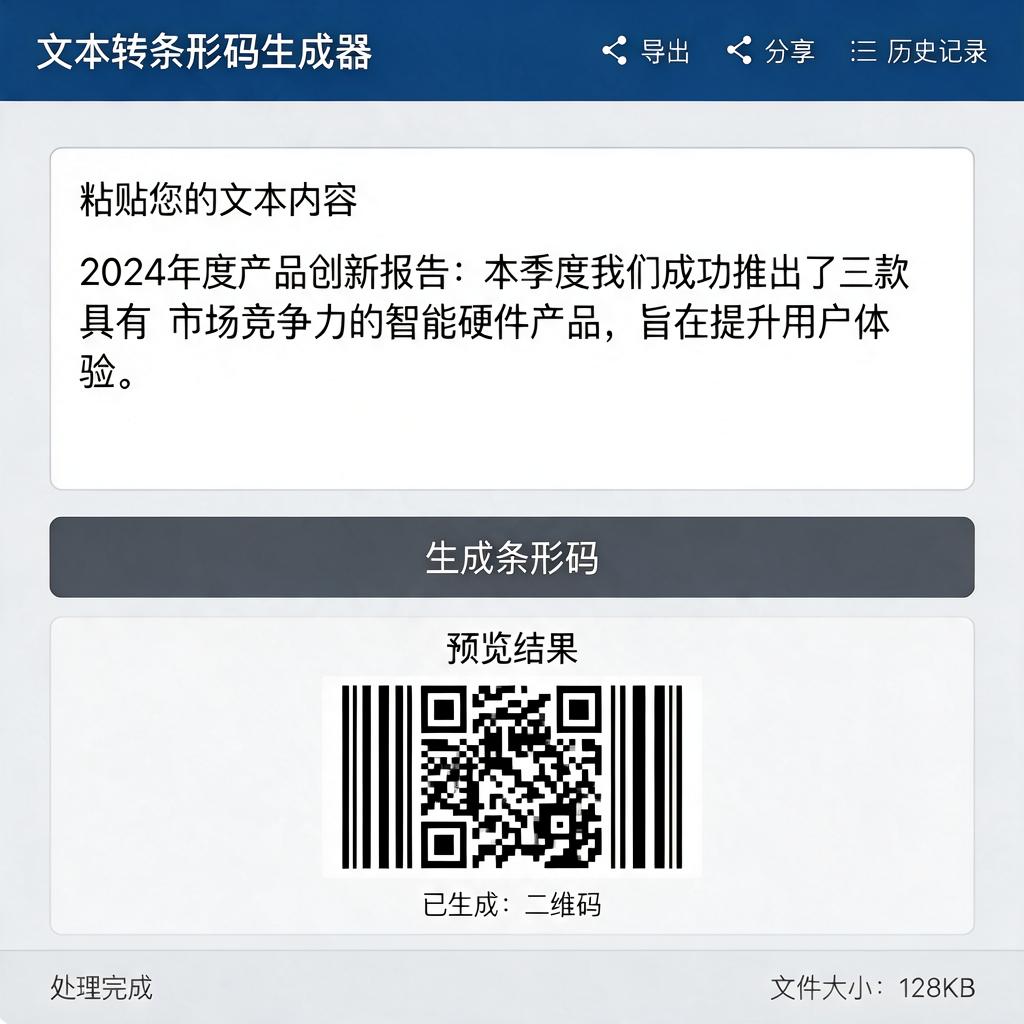
按照这些步骤操作,你就能轻松将截图中的文字生成条形码啦。