如何用Snipaste标注出蒸汽波风格效果?
Snipaste标注蒸汽波风格
嘿,想用Snipaste来标注蒸汽波风格的内容呀,没问题哒!下面就一步步详细教你怎么操作哦。
首先呢,得先了解蒸汽波风格的特点哈。蒸汽波风格通常色彩比较鲜艳、复古,会有一些像素化的元素、故障艺术效果,还有那种80、90年代复古的图案、字体啥的。知道这些特点后,在标注的时候就可以往这些方面去靠啦。
打开Snipaste软件哦,先截取你想要标注的图片或者区域。截取完成后,在标注工具栏里,能看到各种标注工具,像画笔、矩形、圆形、箭头、文字等等。
要是用画笔来标注,为了体现蒸汽波风格,可以把画笔颜色选得鲜艳一点,比如荧光粉、亮紫色、天蓝色这些。然后画的时候,不用画得特别规整,稍微有点歪歪扭扭、断断续续的,营造出那种像素化、故障艺术的感觉。比如说你想标注一个物体,就用这种颜色的画笔沿着物体边缘大概画一下,线条不用特别流畅。
用矩形或者圆形工具标注的时候呢,同样选鲜艳的颜色。画好形状后,可以右键点击这个形状,在弹出的菜单里选择“描边”,把描边颜色也设置得鲜艳些,描边宽度可以调大一点,让形状更突出。还可以在形状里面添加一些复古的图案,虽然Snipaste本身可能没有直接提供蒸汽波风格的图案,但你可以提前在网上找一些蒸汽波风格的贴纸或者小图案,保存到电脑上,然后在标注的时候,通过“图像”工具把保存的图案添加到矩形或者圆形里面。
箭头工具也很常用哦。选一个鲜艳的颜色画箭头,箭头可以画得粗一点,而且箭头的头部和尾部可以处理得有点不规则,就像那种像素化缺失的效果。比如你想指示某个方向,就用这样的箭头,会很有蒸汽波的感觉。
文字标注部分呢,字体选择很重要。蒸汽波风格常用一些复古的字体,像那种有粗细变化、有点圆润又带点棱角的字体。如果Snipaste里没有合适的字体,你可以提前在电脑上安装一些蒸汽波风格的字体文件。文字颜色还是要鲜艳,还可以给文字添加一些效果,比如阴影、发光啥的。在输入文字后,右键点击文字,在菜单里能找到这些效果设置选项,把阴影颜色调得和文字颜色对比强烈一点,发光效果也可以调得明显些,这样文字就更醒目啦。
另外,你还可以把多个标注元素组合在一起使用。比如说在一个区域用矩形标注,里面添加图案和文字,再用箭头指向其他相关部分,整体搭配起来,就能更好地营造出蒸汽波风格的标注效果啦。
多尝试不同的颜色、形状和效果组合,慢慢你就能熟练地用Snipaste做出蒸汽波风格的标注咯,加油呀!
Snipaste如何标注蒸汽波风格图片?
想要用Snipaste给蒸汽波风格图片做标注,其实操作起来挺简单的,哪怕你是新手也能轻松上手。先来了解一下,蒸汽波风格图片通常色彩鲜艳、元素丰富,有很多复古未来感的元素,比如故障艺术、像素风、霓虹色调等。用Snipaste做标注,主要是为了突出这些元素或者添加一些说明文字,让图片更有表现力。
第一步,打开Snipaste软件。如果你还没安装,先去官网下载一个,安装过程很简单,跟着提示一步步来就行。安装好后,双击图标打开软件,它会自动隐藏在系统托盘里,随时待命。
第二步,准备好蒸汽波风格的图片。你可以从网上找一些喜欢的蒸汽波图片,或者自己用设计软件做一些。把图片放在一个容易找到的位置,比如桌面或者专门的图片文件夹。
第三步,用Snipaste截图。在系统托盘找到Snipaste的图标,右键点击,选择“截图”功能,或者直接按默认的截图快捷键F1。截图框出现后,框选住你的蒸汽波图片,调整好范围,确保图片完整显示在截图框内。
第四步,进入标注模式。截图完成后,Snipaste会自动进入标注界面。这里有很多工具可以用,比如矩形、椭圆、箭头、文字等。蒸汽波风格图片通常色彩丰富,所以标注时可以选择一些对比鲜明的颜色,比如荧光绿、亮粉色、天蓝色等,这样标注会更显眼。
第五步,添加标注元素。如果你想突出图片中的某个元素,比如一个故障艺术效果的文字,可以用矩形或者椭圆工具把它框起来,然后调整线条颜色和粗细。如果想添加说明文字,比如“故障艺术效果”,就用文字工具,选择一个醒目的字体和颜色,输入文字后拖动到合适的位置。蒸汽波风格图片通常比较花哨,所以文字可以稍微大一些,确保清晰可见。
第六步,调整标注细节。标注完成后,可以进一步调整细节。比如,用箭头工具指向某个元素,增加说明的指向性;或者用马赛克工具遮盖一些不想展示的部分。蒸汽波风格图片的标注可以大胆一些,不用太拘谨,多尝试不同的工具和颜色,找到最适合的效果。
第七步,保存标注后的图片。标注满意后,点击Snipaste界面上的保存按钮,选择保存路径和格式,比如PNG或者JPEG。保存时注意文件名,最好能体现图片内容和标注信息,方便以后查找。
最后,分享你的作品。标注好的蒸汽波风格图片可以分享到社交媒体、设计社区或者朋友圈,展示你的创意和审美。如果需要进一步编辑,也可以用其他设计软件打开,继续调整细节。
整个过程其实很简单,关键是要多尝试不同的标注方式和颜色搭配,找到最适合蒸汽波风格的效果。Snipaste的工具很直观,哪怕你是新手也能快速上手。希望这些步骤能帮到你,快去试试吧!
Snipaste标注蒸汽波风格有哪些技巧?
想用Snipaste标注出蒸汽波风格,得先了解蒸汽波风格的特点。蒸汽波风格充满复古未来感,色彩上常使用高饱和度的粉色、紫色、蓝色等,画面元素有故障艺术效果、老旧的电子设备、复古海报、像素风图案等,整体营造出一种迷幻、复古又科技感十足的氛围。下面就说说在Snipaste里实现这种风格标注的具体技巧。
色彩运用方面,Snipaste标注时,先选好主色调。比如以粉色和紫色为主,打开Snipaste的标注工具,选择画笔工具,在颜色选择面板里,把饱和度调高,让颜色鲜艳夺目。像画一个矩形标注框,就选这种高饱和度的粉色,把矩形画在需要标注的区域。要是想再加点层次感,可以在粉色矩形上再叠加一个半透明的紫色矩形,通过调整透明度,让两个颜色相互融合,营造出蒸汽波那种梦幻的色彩效果。
故障艺术效果实现上,故障艺术是蒸汽波风格的重要元素。在Snipaste里,可以利用画笔工具来模拟。先正常标注一个图形,比如圆形。然后用不同颜色的画笔,在圆形边缘随意地涂抹一些错位的线条。比如用蓝色画笔在圆形右侧边缘画几条向右偏移的线条,再用粉色画笔在左侧边缘画几条向左偏移的线条,模拟出信号干扰、数据错乱的效果,让标注看起来有故障艺术的质感。
添加复古元素方面,可以找一些复古的电子设备图片或者复古海报的局部图片。在Snipaste里,用贴图功能把这些图片贴到标注区域。比如找到一张老式电视机的图片,把它缩小后贴在一个标注框的角落,再调整一下透明度,让它和标注内容融合得更好。还可以用画笔工具在贴图周围画一些简单的线条,增强复古的感觉。
文字标注也有讲究。蒸汽波风格的文字常常带有像素风或者扭曲的效果。在Snipaste里,先用文本工具输入需要标注的文字,选择一种比较粗的字体。然后把文字复制一份,对复制的文字进行一些变形处理,比如稍微旋转一下角度,或者用画笔工具在文字边缘涂抹一些杂色,模拟出像素风或者故障的效果。把处理后的文字和原文字重叠在一起,调整好位置和透明度,让文字看起来更有蒸汽波风格。
整体布局上,蒸汽波风格比较随意、混乱但又充满美感。在Snipaste标注时,不要把各个元素排列得太整齐。可以把标注框、贴图、文字等随意地分布在画面中,让它们之间有一些重叠和交错。比如把一个标注框的一部分盖在贴图上,文字又穿插在标注框和贴图之间,营造出一种丰富又迷幻的视觉效果。
通过这些在Snipaste里的操作技巧,就能标注出具有蒸汽波风格的内容,让标注不再单调,充满独特的艺术感。
Snipaste标注蒸汽波风格的素材推荐?
想要用Snipaste标注出蒸汽波风格(Vaporwave)的素材,其实关键在于选对素材和搭配好标注样式。蒸汽波风格的核心是复古、迷幻、霓虹色调,还有80-90年代的元素,比如故障艺术、像素风、大理石纹理、古典雕塑、老式电脑界面等。下面分步骤教你如何找到合适的素材,并用Snipaste标注出蒸汽波感。
先说素材推荐。蒸汽波风格常用到的素材可以分为几类:背景类、图标类、文字类、装饰类。背景类推荐找霓虹渐变、故障网格、粉色/紫色大理石纹理、老式Windows界面截图、复古电视雪花屏。这些背景能直接奠定蒸汽波的基调,比如Unsplash或Pexels上搜“vaporwave background”“glitch grid”“pink marble”就能找到不少免费高清图。图标类可以用80年代电脑图标、像素风游戏元素、复古电视机、塑料质感按钮,这些在Flaticon或Iconfinder上搜“80s icon”“retro pixel”能下载到。文字类建议用粗体斜体、霓虹发光字体、故障文字效果,比如“Arial Rounded MT Bold”加粉色描边,或者用在线工具生成故障文字(如Photopea的“Wave”滤镜)。装饰类可以加希腊雕塑头像、棕榈树、海豚、复古日文片假名(比如“セピア”),这些在Pixabay或Freepik上搜“vaporwave decor”“retro japanese”能找到。
素材选好后,用Snipaste标注的技巧来啦。Snipaste的标注功能支持画笔、箭头、文字、马赛克、模糊等,蒸汽波风格需要“夸张+对比”的标注方式。比如用荧光粉或电光蓝的画笔在背景上画波浪线、几何图形,模拟故障艺术的线条;用粗箭头指向素材重点,箭头颜色选对比强烈的(比如紫色箭头配粉色背景);文字标注时,字体选圆润或斜体的,加2-3像素的描边(颜色用霓虹色),再叠加一个半透明的阴影(比如白色文字+粉色描边+蓝色阴影,制造立体感);如果素材本身有复杂纹理,可以用马赛克或模糊工具在边缘做“故障效果”,比如随机涂抹几块区域,让画面有破碎感。
实际标注时,可以分步骤操作:先截屏(F1键),然后按F3调出标注工具栏;选画笔工具(B键),调整颜色为霓虹粉(RGB值比如255,105,180),在素材周围画波浪线;再选文字工具(T键),输入“VAPORWAVE”,字体选“Arial Rounded MT Bold”,大小调大,描边颜色选电光蓝(RGB值0,255,255),描边宽度设为3像素;最后用箭头工具(A键)指向关键元素,箭头颜色选紫色(RGB值147,112,219),箭头粗细调大。如果素材是复古电脑界面,可以用矩形工具(M键)框选部分区域,填充颜色选半透明粉色(RGBA值255,192,203,0.5),模拟老式显示器发光效果。
蒸汽波风格的标注不需要太规整,越“乱”越有感觉。可以多叠加几种标注工具,比如文字+画笔+箭头一起用,颜色尽量选高饱和度的霓虹色(粉、紫、蓝、绿)。如果素材本身偏暗,标注时用亮色提亮;如果素材本身很花,标注用单色(比如纯白或纯黑)突出重点。最后保存标注图时,建议选PNG格式(支持透明背景),方便后续叠加到其他设计里。
按照这些方法,即使你是新手,也能用Snipaste标注出蒸汽波风格的素材图。关键是多尝试不同颜色和标注组合,蒸汽波的魅力就在于“不完美”和“复古未来感”的碰撞,大胆用色、大胆画线,效果反而更出彩!
用Snipaste标注蒸汽波风格步骤详解?
想用Snipaste标注出蒸汽波风格图片,其实不难,下面一步步来教你,保证小白也能轻松上手。
第一步,准备素材。蒸汽波风格图片通常色彩鲜艳、复古元素多,比如老式电脑、霓虹灯、海豚、雕像等。你可以先在网上搜索并保存一些蒸汽波风格的图片,作为标注的背景或参考。
第二步,打开Snipaste软件。安装好后,双击图标就能打开。Snipaste界面简洁,功能明确,用起来很顺手。
第三步,开始截图。在Snipaste里,按F1键就能快速截图。截图时,你可以框选想要标注的区域,比如图片中的某个复古元素。
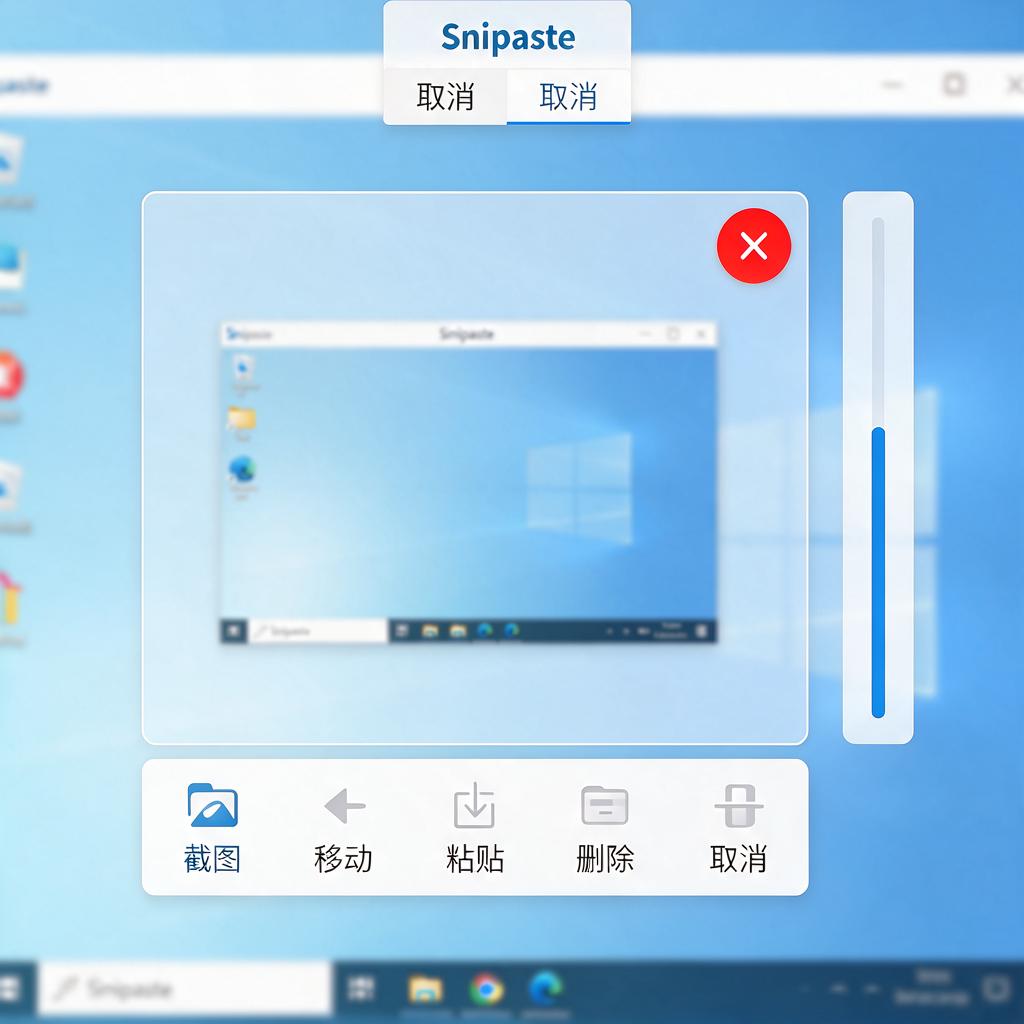
第四步,进入标注模式。截图后,图片会悬浮在桌面上,这时你可以看到下方有一排标注工具,包括箭头、线条、文字、形状等。蒸汽波风格讲究视觉冲击力,所以标注时可以用鲜艳的颜色,比如荧光粉、亮蓝色。
第五步,具体标注。比如,你想标注一个老式电脑,可以用箭头指向它,然后在箭头旁边加上“复古电脑”的文字说明。文字颜色选亮一点的,字体可以稍微大一些,这样更显眼。如果想突出某个元素,还可以用矩形或圆形框选出来,边框颜色同样选鲜艳的。
第六步,添加蒸汽波元素。蒸汽波风格有很多标志性元素,比如网格、故障艺术效果、日文假名等。你可以用Snipaste的形状工具画一些网格,或者用文字工具输入一些日文假名,增加蒸汽波的感觉。颜色方面,尽量保持鲜艳和对比强烈,这样更符合蒸汽波的审美。
第七步,调整标注。标注完成后,你可以拖动标注元素来调整位置,也可以右键点击标注元素进行更详细的设置,比如改变颜色、大小、透明度等。多试试不同的组合,找到最满意的效果。
第八步,保存图片。标注满意后,按Ctrl+S保存图片。保存时可以选择格式和路径,建议保存为PNG格式,这样图片质量更高,透明背景也能保留。
整个过程就是这样,多动手试试,很快就能掌握。蒸汽波风格讲究创意和个性,所以标注时不用太拘泥于规则,大胆发挥你的想象力,做出独一无二的作品吧!
Snipaste标注蒸汽波风格效果展示?
想要用Snipaste这款强大的截图工具来标注并展示蒸汽波风格的效果,其实是一个既有趣又富有创意的过程。蒸汽波风格,以其独特的复古未来主义、霓虹色彩和拼贴艺术感而闻名,非常适合用来为截图增添一份独特的视觉魅力。下面,咱们就一步步来操作,即使是小白也能轻松上手哦!
首先,确保你已经安装好了Snipaste软件。打开它,你会看到一个简洁的界面,别担心,它的功能可是非常强大的。接下来,找到你想要标注并展示蒸汽波风格的截图内容。这可以是任何你感兴趣的图片、网页或者应用界面。
现在,使用Snipaste的截图功能,将你想要标注的区域截取下来。截取后,图片会自动出现在Snipaste的标注界面中。这里,就是咱们施展创意的舞台了!
蒸汽波风格的关键在于色彩和元素的运用。你可以开始添加一些具有蒸汽波特色的元素,比如霓虹色的边框、复古的图案贴纸,或者是一些未来感的线条和光影效果。Snipaste提供了丰富的标注工具,比如画笔、形状、文字等,你可以利用这些工具来绘制或添加这些元素。
比如,你可以使用画笔工具,选择一种鲜艳的霓虹色,在图片的边缘绘制一些不规则的线条,营造出一种迷幻的氛围。或者,你可以添加一些复古的图案贴纸,比如80年代的电子游戏元素、老式电视机的雪花效果等,让图片更具蒸汽波的特色。
别忘了,蒸汽波风格还常常伴随着拼贴艺术感。你可以尝试将不同的图片元素进行拼贴组合,创造出一种超现实的视觉效果。Snipaste的截图和标注功能可以让你轻松实现这一点,你可以截取多个图片元素,然后将它们拼贴在一起,形成一幅独特的蒸汽波风格作品。
在标注的过程中,你还可以利用Snipaste的文字工具,添加一些具有蒸汽波风格的文字说明。选择一种复古的字体,配上霓虹色的文字效果,让文字也融入到整个蒸汽波的氛围中。
最后,当你对标注效果满意后,就可以保存你的作品了。Snipaste支持多种图片格式的保存,你可以选择最适合你的格式进行保存。保存后,你就可以将你的蒸汽波风格截图分享给朋友们了,他们一定会被你的创意和技巧所折服的!
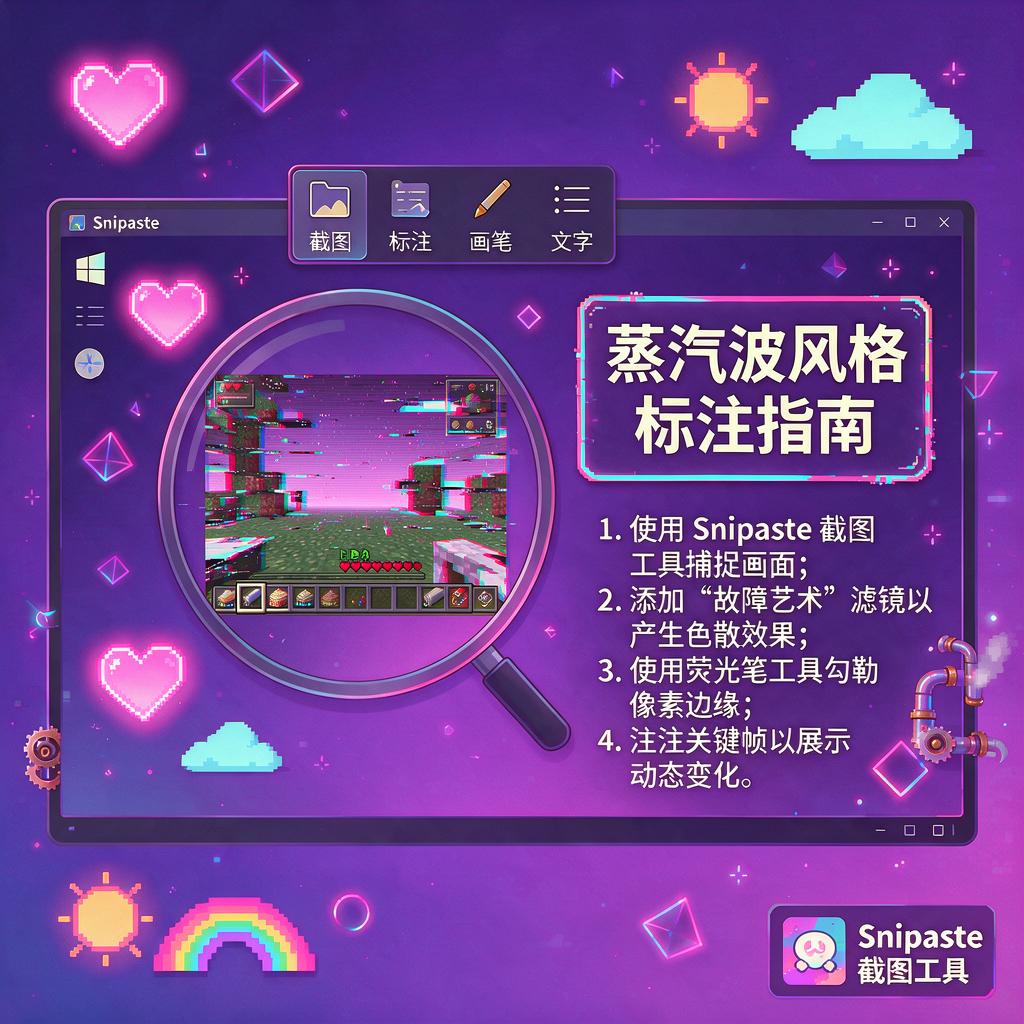
总之,用Snipaste标注蒸汽波风格效果展示是一个既有趣又富有挑战性的过程。只要你掌握了蒸汽波风格的特点和Snipaste的标注技巧,就能轻松创作出独具特色的蒸汽波风格截图作品。希望这个详细的步骤说明能对你有所帮助,让你在创意的道路上越走越远!