如何利用Snipaste制作数据可视化看板?
Snipaste数据可视化看板
嘿,小伙伴们!关于Snipaste数据可视化看板,虽然Snipaste本身是一款强大的截图和贴图工具,并不直接提供数据可视化看板的功能,但咱们可以换个思路,利用Snipaste的截图和贴图特性,结合其他数据可视化工具,来打造一个既实用又美观的数据可视化看板环境哦!下面,我就详细说说怎么操作吧!
第一步,选择合适的数据可视化工具。市面上有很多优秀的数据可视化工具,比如Tableau、Power BI、ECharts等。这些工具都提供了丰富的图表类型和强大的数据处理能力,可以满足你各种数据可视化的需求。选择一款你熟悉或者感兴趣的,开始你的数据可视化之旅吧!
第二步,设计并制作数据可视化图表。在选定的工具中,根据你的数据特点和展示需求,设计合适的图表类型。比如,如果你想要展示销售额的变化趋势,那么折线图就是个不错的选择;如果你想要比较不同产品的销量,那么柱状图可能更适合你。设计好图表后,导入你的数据,调整图表的样式和参数,直到你满意为止。
第三步,截图并保存图表。当你的数据可视化图表制作完成后,就可以使用Snipaste来截图了。打开Snipaste,选择截图区域,确保你的图表被完整地截取下来。然后,你可以选择保存截图到本地,或者直接复制到剪贴板,方便后续使用。
第四步,打造数据可视化看板。现在,你已经有了多个数据可视化图表的截图,接下来就是把它们组合成一个看板了。你可以使用PPT、Word或者专业的看板制作工具来创建看板。在看板中,你可以根据需要调整图表的大小和位置,添加标题和说明文字,甚至可以加入一些动画效果,让看板更加生动有趣。
第五步,利用Snipaste的贴图功能进行展示。如果你的看板需要在多个场合展示,或者你想要在看板上实时更新数据,那么Snipaste的贴图功能就派上用场了。你可以将看板截图保存为图片文件,然后在需要展示的时候,使用Snipaste的贴图功能将图片贴到屏幕上。这样,你就可以随时随地展示你的数据可视化看板了,而且还可以根据需要随时更新图片内容哦!
怎么样,是不是很简单呢?虽然Snipaste本身不直接提供数据可视化看板的功能,但通过结合其他工具,我们依然可以轻松打造出一个既实用又美观的数据可视化看板。希望这个解答能帮到你,如果你还有其他问题或者需要更详细的指导,随时都可以问我哦!
Snipaste数据可视化看板如何制作?
想用Snipaste制作数据可视化看板?虽然Snipaste本身是一款强大的截图和贴图工具,但它并不直接提供数据可视化功能。不过,我们可以结合其他工具先做好数据可视化图表,再用Snipaste进行贴图和排版,打造一个实用的数据看板。下面就一步步教你操作。
第一步:准备数据可视化图表。
你需要先选择一款能够生成数据可视化图表的工具,比如Excel、Tableau或者在线的图表制作网站。以Excel为例,打开Excel,导入你的数据。在“插入”选项卡中,选择适合的图表类型,比如柱状图、折线图或者饼图。根据数据特点调整图表样式,比如颜色、字体大小、坐标轴标签等,让图表既美观又清晰。完成后,将图表保存为图片格式,比如PNG或者JPEG,方便后续使用。
第二步:使用Snipaste截图和贴图。
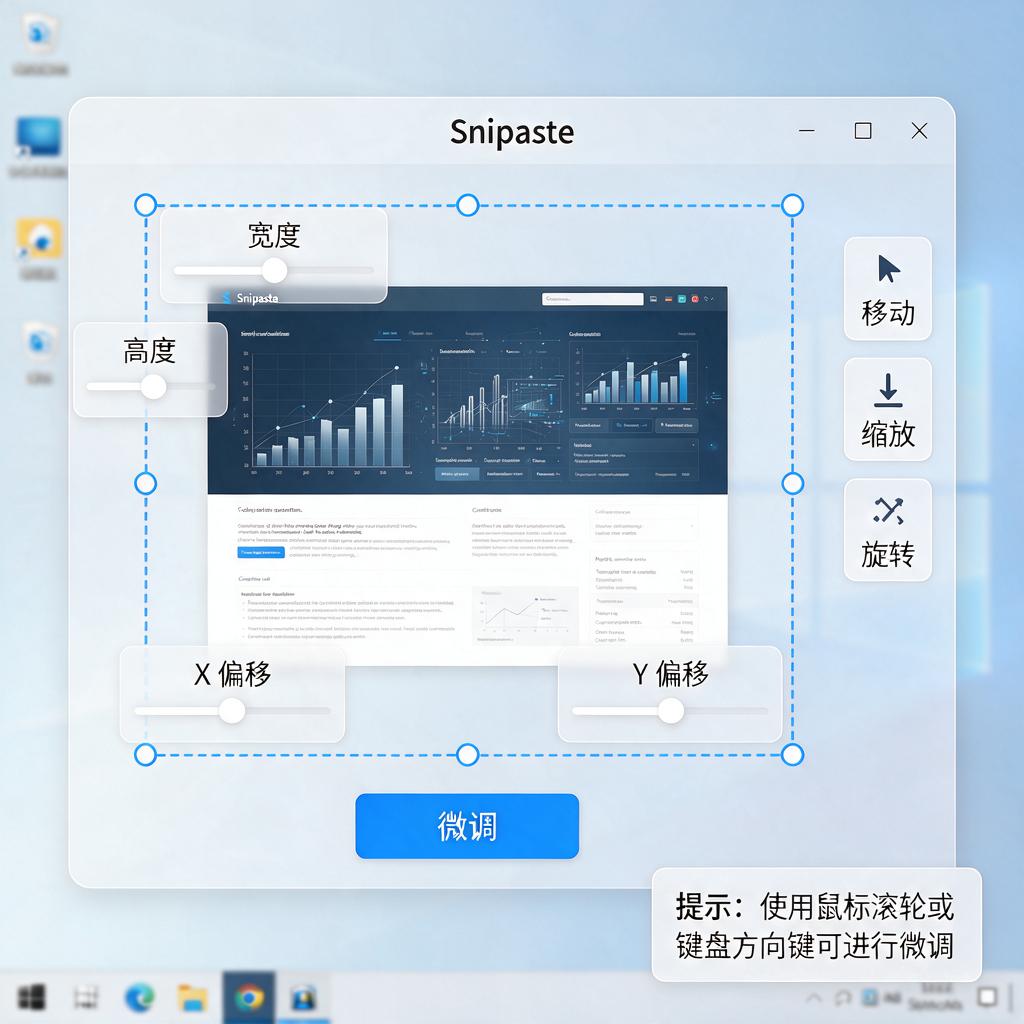
安装并打开Snipaste软件,熟悉一下它的基本操作。Snipaste的截图功能非常强大,你可以通过快捷键(默认是F1)快速启动截图,然后框选需要的区域。截图后,别急着保存,Snipaste还提供了贴图功能。点击截图工具栏上的“贴图”按钮,或者按快捷键(默认是F3),截图就会以浮动窗口的形式出现在屏幕上。你可以拖动这个窗口到任意位置,调整大小,甚至旋转和缩放,让它适应你的看板布局。
第三步:组合多个图表,构建看板。
一个完整的数据看板通常包含多个图表,比如销售额趋势图、产品占比饼图、客户分布地图等。你可以重复第一步和第二步,制作并贴出多个图表。然后,像拼图一样调整它们的位置和大小,让整个看板看起来整洁有序。如果需要,你还可以用Snipaste的截图功能截取一些文字说明或者背景图片,作为看板的补充元素。
第四步:优化看板细节。
数据看板不仅要信息丰富,还要美观易读。你可以调整每个图表的透明度,让它们不会互相遮挡。使用Snipaste的标注功能,在图表上添加箭头、文字说明或者高亮区域,引导观众的注意力。如果看板需要展示给团队或者客户,你还可以考虑添加公司logo或者标题,让看板更加专业。
第五步:保存和分享看板。
完成所有调整后,你可以用Snipaste的截图功能截取整个看板,保存为图片格式。或者,如果你希望看板能够动态更新,可以考虑将各个图表保存为独立的图片文件,然后在PPT或者网页中组合展示。这样,每次数据更新后,你只需要替换对应的图表文件,就能轻松更新整个看板。
制作数据可视化看板并不复杂,关键在于选择合适的工具和耐心调整细节。Snipaste虽然不直接提供数据可视化功能,但它的截图和贴图功能却能让你的看板制作过程更加灵活和高效。希望这些步骤能帮助你打造出一个既实用又美观的数据看板。
Snipaste数据可视化看板有哪些功能?
Snipaste是一款功能强大的截图与贴图工具,虽然它本身并非专门为数据可视化看板设计,但结合其截图、贴图以及基础标注功能,可以间接实现一些简单的数据可视化看板搭建与展示需求。以下是Snipaste在数据可视化看板场景下可发挥的主要功能介绍:
截图功能助力数据获取:在构建数据可视化看板时,第一步往往是收集各类数据图表或关键信息。Snipaste的截图功能非常实用,它支持多种截图模式,比如矩形截图、自由截图等。你可以轻松截取来自不同软件、网页上的数据图表,像Excel生成的柱状图、折线图,或者专业数据可视化工具制作的复杂仪表盘。无论这些图表是静态展示在本地文档中,还是动态呈现在网页上,都能通过简单操作快速截取下来,为后续搭建看板积累素材。
贴图功能实现灵活布局:获取到数据截图后,如何将它们合理布局在一个看板中是关键。Snipaste的贴图功能就能很好地解决这个问题。截取好数据截图后,按下快捷键(默认是F3),截图就会以贴图形式悬浮在屏幕上。你可以随意拖动这些贴图,将不同的数据图表按照看板设计需求排列组合。比如,把重要的销售趋势折线图放在看板上方显眼位置,将各地区销售数据的柱状图排列在下方,形成清晰对比。而且,贴图可以重叠放置,通过调整透明度,还能实现不同层次的信息展示,让看板内容更加丰富有层次。
标注功能强化信息传达:数据可视化看板不仅要展示数据,还需要对关键信息进行标注说明,帮助观看者快速理解。Snipaste提供了丰富的标注工具,包括箭头、文字、矩形框、圆形框等。使用箭头可以引导观看者注意特定的数据变化趋势,比如在销售折线图中,用箭头指向某个突然上升或下降的点,并在旁边添加文字说明原因。用矩形框或圆形框可以突出显示重要的数据区域,像在各地区销售数据柱状图中,框出销售额最高的地区,让重点信息一目了然。通过这些标注工具,能够大大增强看板的信息传达效果,使数据背后的含义更清晰地展现出来。
保存与分享功能方便交流:完成数据可视化看板的搭建后,需要将其保存下来以便后续查看或与他人分享。Snipaste支持将贴图保存为图片文件,你可以选择合适的图片格式(如PNG、JPEG等)和保存路径,将精心制作的数据可视化看板保存到本地。如果需要与团队成员或合作伙伴分享,可以直接将保存的图片发送给他们,或者上传到共享平台。这样,大家就能及时看到你的数据可视化成果,共同分析和讨论数据背后的业务情况。
总之,虽然Snipaste不是专业的数据可视化看板软件,但利用其截图、贴图、标注以及保存分享等功能,能够满足一些简单的数据可视化看板搭建需求,帮助你更高效地展示和分析数据。
Snipaste数据可视化看板使用教程?
想要学会使用Snipaste来创建数据可视化看板吗?别担心,即使是小白也能轻松上手!Snipaste虽然主要是一款强大的截图与贴图工具,但结合其他数据可视化软件或编程库,也能间接助力打造个性化的数据看板。下面,咱们一步步来探索如何利用Snipaste(主要利用其截图和贴图功能)配合其他工具实现数据可视化看板的创建。
第一步:准备数据可视化素材
首先,你需要有数据可视化的成果图。这可以通过多种方式获得:
- 使用Excel:Excel内置了丰富的图表类型,如柱状图、折线图、饼图等,适合快速生成基础的数据可视化图表。
- 使用专业数据可视化软件:如Tableau、Power BI等,这些软件提供了更高级的数据分析和可视化功能,能创建出交互性强、美观大方的数据看板。
- 编程实现:如果你熟悉Python,可以使用Matplotlib、Seaborn或Plotly等库来编写代码生成图表。
生成图表后,记得保存为图片格式(如PNG、JPEG),以便后续使用Snipaste进行贴图操作。
第二步:利用Snipaste进行截图与贴图
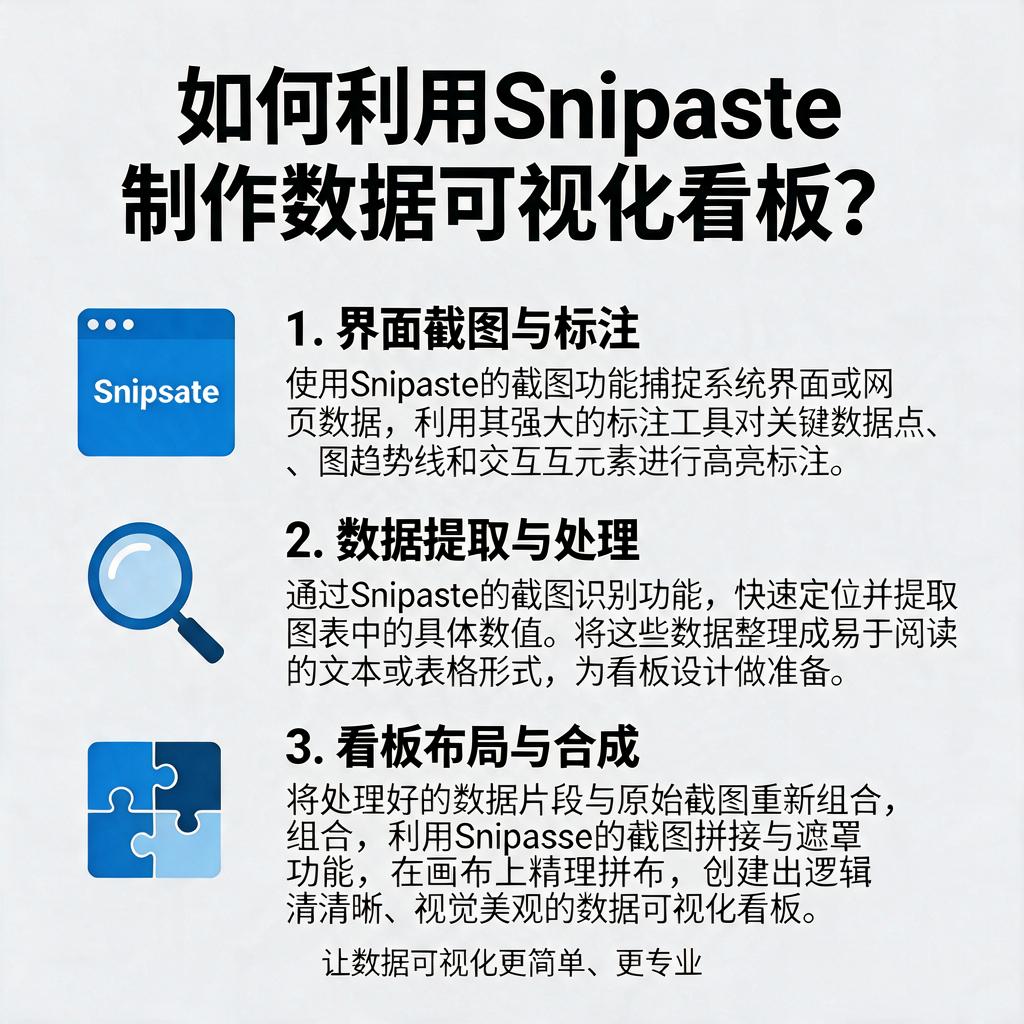
Snipaste的核心功能是截图和贴图,虽然它不直接提供数据可视化功能,但我们可以巧妙利用它来整理和展示我们的数据图表。
- 截图:打开你生成的数据可视化图表,使用Snipaste的截图功能(默认快捷键F1)选取图表区域,保存为图片文件(如果之前已经保存过,这一步可以跳过)。
- 贴图:在Snipaste中,你可以将之前保存的图表图片作为贴图贴在屏幕上任何位置。这样做的好处是,你可以自由调整图表的位置、大小,甚至可以叠加多个图表进行比较分析。
第三步:设计数据可视化看板布局
现在,你已经有了多个数据图表图片,并且可以通过Snipaste将它们贴在屏幕上。接下来,就是设计看板的布局了。
- 规划空间:根据屏幕大小和图表数量,合理规划每个图表的位置和大小。确保看板整体看起来整洁、有序。
- 调整细节:使用Snipaste的贴图调整功能(如缩放、旋转、透明度调整等),进一步优化图表的展示效果。
- 添加说明文字:如果需要,可以在看板上添加一些说明文字或标题,帮助观众更好地理解图表内容。这些文字可以通过截图其他文档或使用系统自带的文本工具添加。
第四步:保存与分享
完成数据可视化看板的设计后,你可能想要保存下来以便后续使用或分享给他人。
- 截图整个看板:使用Snipaste或其他截图工具,将整个看板截图保存为图片文件。
- 分享看板:将保存好的看板图片通过邮件、社交媒体或即时通讯工具分享给他人。如果看板内容较为复杂,也可以考虑制作成PDF文档或PPT演示文稿进行分享。
第五步:持续优化与更新
数据可视化看板不是一成不变的,随着数据的更新和分析需求的改变,你需要不断优化和更新看板内容。
- 定期更新数据:确保看板上的数据是最新的,以反映当前的情况。
- 调整布局与样式:根据观众的反馈或自己的审美变化,调整看板的布局和样式,使其更加美观、易读。
- 探索新功能:关注Snipaste和其他数据可视化工具的更新动态,尝试使用新功能来提升看板的展示效果。
通过以上步骤,即使你是小白也能利用Snipaste(结合其他数据可视化工具)创建出个性化的数据可视化看板。希望这个教程对你有所帮助!